Weekraster
De huidige week wordt standaard getoond nadat het programma is opgestart. Aan de linker kant staan de uren van de dag, bovenaan de dagen van de week en onderaan de weeknummers. De huidige tijd, dag en week worden oranje gemarkeerd. Helemaal onderaan in de statusbalk staat het urentotaal van deze week.
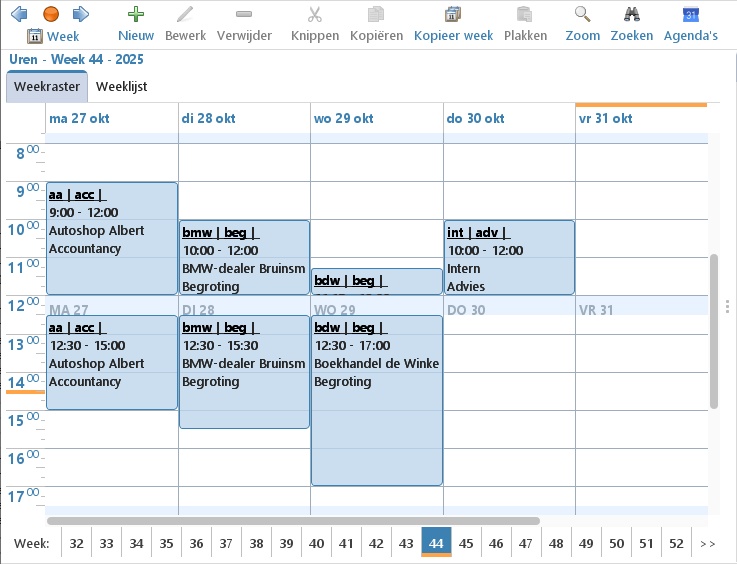
De knoppen hebben de volgende functies:
| Knop(pen) | Toetsenbord | Functie |
|---|---|---|
 | Navigeer naar de vorige week. | |
 | Navigeer naar de huidige week. | |
 | Navigeer naar de volgende week. | |
 | Navigeer naar een willekeurige week via een kalender (popup). | |
 | Insert | Maak een nieuwe boeking (op de huidige dag, aansluitend op eventuele voorgaande boekingen). |
 | Ctrl + Enter | Bewerk de geselecteerde boeking. |
 | Delete | Verwijder de geselecteerde boeking. |
 | Ctrl + X | Knip de geselecteerde boeking. Verwijder de boeking en zet hem in het geheugen om hem (in een andere week) weer te plakken. |
 | Ctrl + C | Maak een kopie van de geselecteerde boeking(en). Zet de geselecteerde boeking(en) in het geheugen (zie Tijdvak kopiëren). |
 | Ctrl + V | Plak de boekingen uit het geheugen. |
 | Gebruik deze knop om het zoomniveau van het weekraster in te stellen. | |
 | Ctrl + F | Zoek urenboekingen in de complete historie. |
 | Hier kan de ingelogde gebruiker een persoonlijke QR-code scannen met zijn/haar telefoon om de webclient op die telefoon te starten. | |
 | Stel hier externe agenda's in om te koppelen met TimeWriter (zie Agenda's koppelen). |
Andere week kiezen
U kunt op diverse manieren naar een andere week gaan:
- Via de knoppen op de toolbar (zie knoppen en functies).
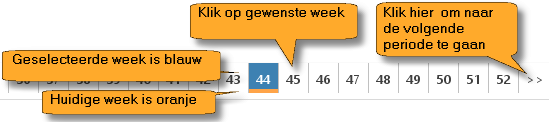
- Via de weeknavigator onder het weekraster.
Nieuw tijdvak aanmaken in het weekraster
Een nieuw tijdvak aanmaken gaat als volgt:
- Selecteer de gewenste week.
- Klik met de muis op de begintijd (en dag) in het weekraster. Houd de muis ingedrukt en sleep hem naar de eindtijd.
- Door de muis naar rechts te bewegen kunt u in 1 keer meerdere dagen selecteren. Voor elke dag wordt een afzonderlijke boeking aangemaakt.
- Laat de muis los bij de gewenste eindtijd.
- Een nieuw venster wordt dan geopend. Hierin zijn de datum en tijden automatisch ingevuld.
- Vul de rest van de gegevens in (zie Tijdvakgegevens).
- Klik op Opslaan.
Tijdvak aanpassen in het weekraster
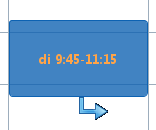
 dan kan het tijdvak verplaatst worden. Klik het tijdvak aan en sleep het naar het gewenste tijdstip. Dit kan ook een andere dag van de week zijn.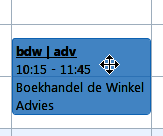
 . Klik dan met de muis en sleep het naar de gewenste tijd.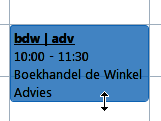
Tijdvak kopiëren
Binnen de huidige week kan 1 tijdvak gekopieerd worden door de Ctrl toets ingedrukt te houden en met de linker muisknop op een tijdvak te klikken. Vervolgens sleept u het tijdvak naar een nieuwe locatie.
Wanneer Ctrl + rechtsklik in plaats van Ctrl + linksklik wordt gebruikt dan volgt, na het verslepen van het tijdvak, een dialoog met de vraag of u het tijdvak wilt Kopiëren of Verplaatsen.
Kopiëren kan ook via de knop Kopiëren en gaat als volgt:
- Selecteer de te kopiëren tijdvakken en klik op Kopiëren.
- Ga naar de week waarin de tijdvakken moeten worden geplakt.
- Klik op Plakken om de tijdvakken op een nieuwe plek te zetten.
- De boekingen worden op dezelfde dag van de week en tijdstip weer neergezet en kunnen over bestaande boekingen vallen (zie Overlappende boekingen).
De knoppen Kopiëren en Plakken hebben respectievelijk de sneltoetsen Ctrl+C en Ctrl+V.
Resttijd invullen
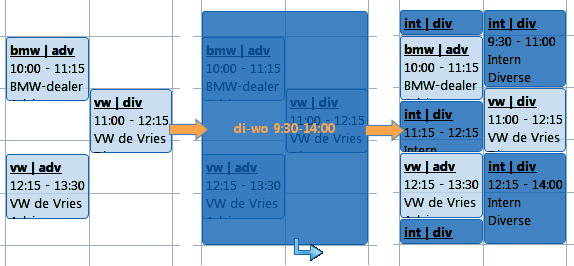
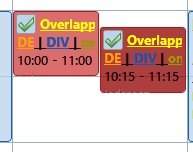
Standaard worden bij het tekenen van een tijdvak over bestaande tijdvakken heen overlappende boekingen gemaakt.
Om in plaats daarvan de resttijd tussen bestaande tijdvakken in te vullen moet eerst de instelling "Resttijd invullen" onder Onderhoud en instellingen | Instellingen | Weekraster worden aangezet.
Op een snelle manier kunt u de gaten in de week opvullen:
- Trek een tijdvak over de bestaande tijdvakken heen.
- Vul de tijdvakgegevens in en sla ze op.
- TimeWriter zal op alle lege vakken binnen het aangemaakte tijdvak een losse boeking maken met ingevulde gegevens.
Tijdvak overschrijven
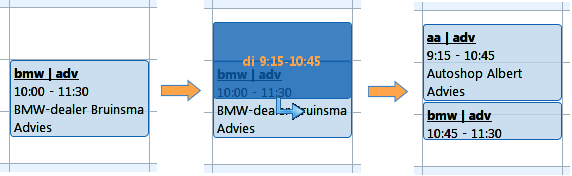
Het is mogelijk een nieuw tijdvak over één of meer bestaande tijdvakken heen te zetten om ze te overschrijven. Houd de Shift toets ingedrukt en maak met de muis een nieuw tijdvak. Wanneer u de muis loslaat en de gegevens voor het tijdvak hebt ingevuld zullen onderliggende boekingen worden aangepast of verwijderd.
Overlappende boekingen
Veelgebruikte taken
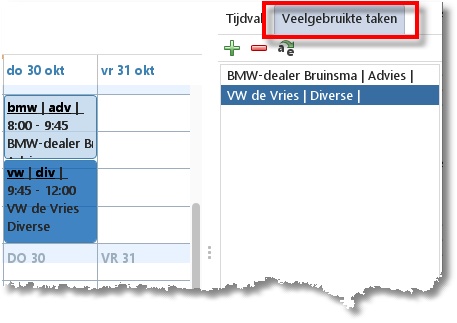
Voor tijdvakgegevens die vaak worden gebruikt is het mogelijk om een veelgebruikte taak aan te maken. Open hiervoor het tabblad Veelgebruikte taken aan de rechterkant van het weekraster.
Nieuwe veelgebruikte taak aanmaken
- Selecteer een tijdvak in het weekraster en klik op
 op het tabblad van de veelgebruikte taken.
of: Selecteer een tijdvak in het weekraster, houd de muis ingedrukt en sleep het tijdvak naar het tabblad van de veelgebruikte taken.
- Er verschijnt een venster waarin voor de veelgebruikte taak een omschrijving kan worden ingegeven.
Veelgebruikte taak in het weekraster zetten
- Selecteer de veelgebruikte taak in de lijst.
- Houd de muis ingedrukt en sleep de taak naar de gewenste plek in het weekraster.
- Pas eventueel de gegevens aan in het geopende tijdvak gegevensvenster en sla het op.
U kunt een veelgebruikte taak een duidelijke naam geven door op  te klikken.
Verwijderen uit de lijst van veelgebruikte taken gaat met de knop  .
.