Vaste urenlijst
De vaste urenlijst is een alternatief voor het invullen van uren via het weekraster. In deze lijst worden alleen de bestede uren bijgehouden en niet de start- en stoptijden. De tijdblokken worden automatisch vanaf de begin werktijd geboekt. In de vaste urenlijst worden de unieke aspectcombinaties weergegeven aan de hand van de boekingen uit de voorgaande weken, uitgebreid met de favorieten. Standaard wordt er 1 week terug 'gekeken'. Wilt u een grotere periode? Ga dan naar de Persoonlijke instellingen. Ook kunt u bij de persoonlijke instellingen instellen op welke manier de tijden moeten worden weergegeven (als tijd, minuten of uren decimaal).
Op het kruispunt van de aspectcombinatie en de dag staat het aantal uur wat geboekt is op de aspectcombinatie. De geselecteerde cel op het kruispunt wordt duidelijk weergegeven met een blauwe rand. Van deze geselecteerde cel (urenboeking) worden de gebruikersvelden onderin het scherm weergegeven.
Het invoeren van bepaalde cellen kan uitgeschakeld zijn wanneer, door gewijzigde instellingen, bepaalde combinaties van aspecten zoals getoond in de vaste urenlijst niet meer geldig zijn. Ook wanneer er sprake is van meerdere onderliggende boekingen voor één cel dan kan een cel uitgeschakeld zijn wanneer één van die boekingen een vast tarief bevat of als de gebruikersvelden voor de boekingen verschillende waardes bevatten.
Het navigeren naar een andere week kan gedaan worden op dezelfde manier als bij het Weekraster.
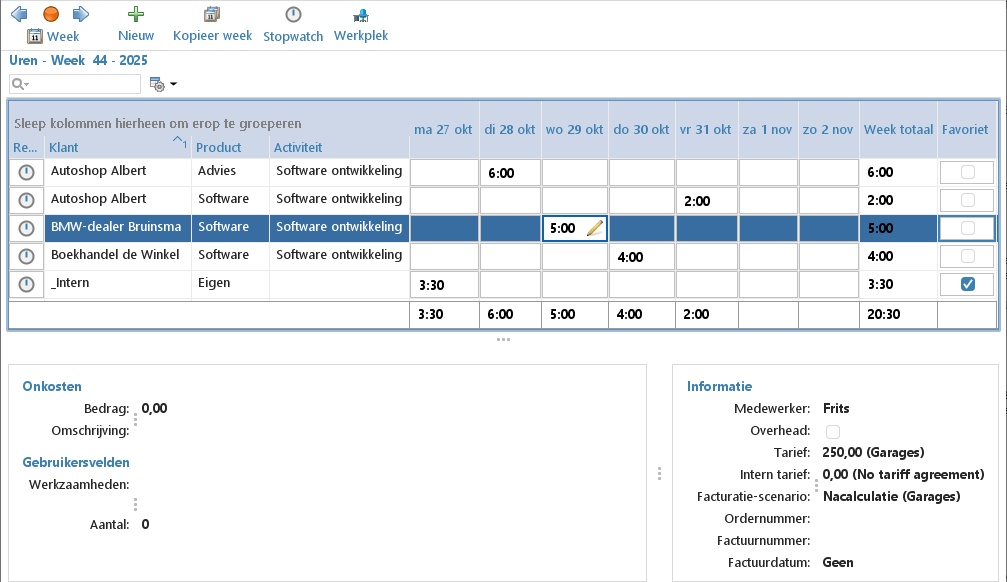
Omdat de vaste urenlijst geen begin- en eindtijd kent, worden meerdere boekingen met dezelfde aspectcombinatie en die op dezelfde dag zijn geboekt samengevoegd.
De knoppen hebben de volgende functies:
| Knop(pen) | Functie |
|---|---|
 | Maak een nieuwe regel (een combinatie van aspecten) aan. |
 | Hiermee kunt u eenvoudig alle boekingen van de ene week naar een andere week kopiëren. |
 | Gebruik deze knop om een stopwatch te starten om de bestede tijd voor een in uitvoering zijnde taak op te nemen. De opgenomen tijd wordt na het stoppen van de stopwatch geregistreerd. |
 | Geef hier aan waar iemand op welke dag heeft gewerkt. De rapportage module bevat een aantal aparte werkplek rapportages. |
Uren boeken
Er is een kolom voor elke dag van de week en een rij voor elke combinatie van aspecten waarop u kunt boeken. Op het kruispunt kan ingevoerd worden hoeveel uren er gemaakt zijn door op de bewerken knop van de cel te klikken.
Uren weergave
Afhankelijk van de Persoonlijke instelling kan de tijd worden weergegeven als: tijd, minuten of uren decimaal. Tijd invoeren kan altijd door elkaar. Stel de weergave staat ingesteld op 'Minuten' en u wilt de uren invoeren als 'Uren decimaal'. Er kan dan 1,5 of 1:30 ingevoerd worden en wordt vervolgens gepresenteerd als 90.
Aspectcombinatie markeren als favoriet
Door het vinkje aan te zetten bij de kolom Favoriet achter de gewenste aspectcombinatie wordt deze combinatie altijd weergegeven in de vaste urenlijst, ook als er nog niet op geboekt is. Favorieten worden bovenin de lijst geplaatst.
Zoeken
Door in het tekstvak  boven de lijst tekst in te typen, zal de lijst worden beperkt tot de aspectcombinaties die overeenkomen met de ingetypte tekst.
Kolommen kiezen
Als u bijvoorbeeld nooit op zaterdag en zondag uren zult gaan boeken dan kunt u deze kolommen verbergen met de kolomkiezer. Klik op  naast het zoektekstvak en klik vervolgens op knop
  uit het geopende menu. Verwijder de vinkjes bij de kolommen die verborgen moeten worden. Indien er wel uren geboekt zijn op de dagen die verborgen worden, worden ze wèl altijd meegeteld in het week totaal.